 Ir para o conteúdo
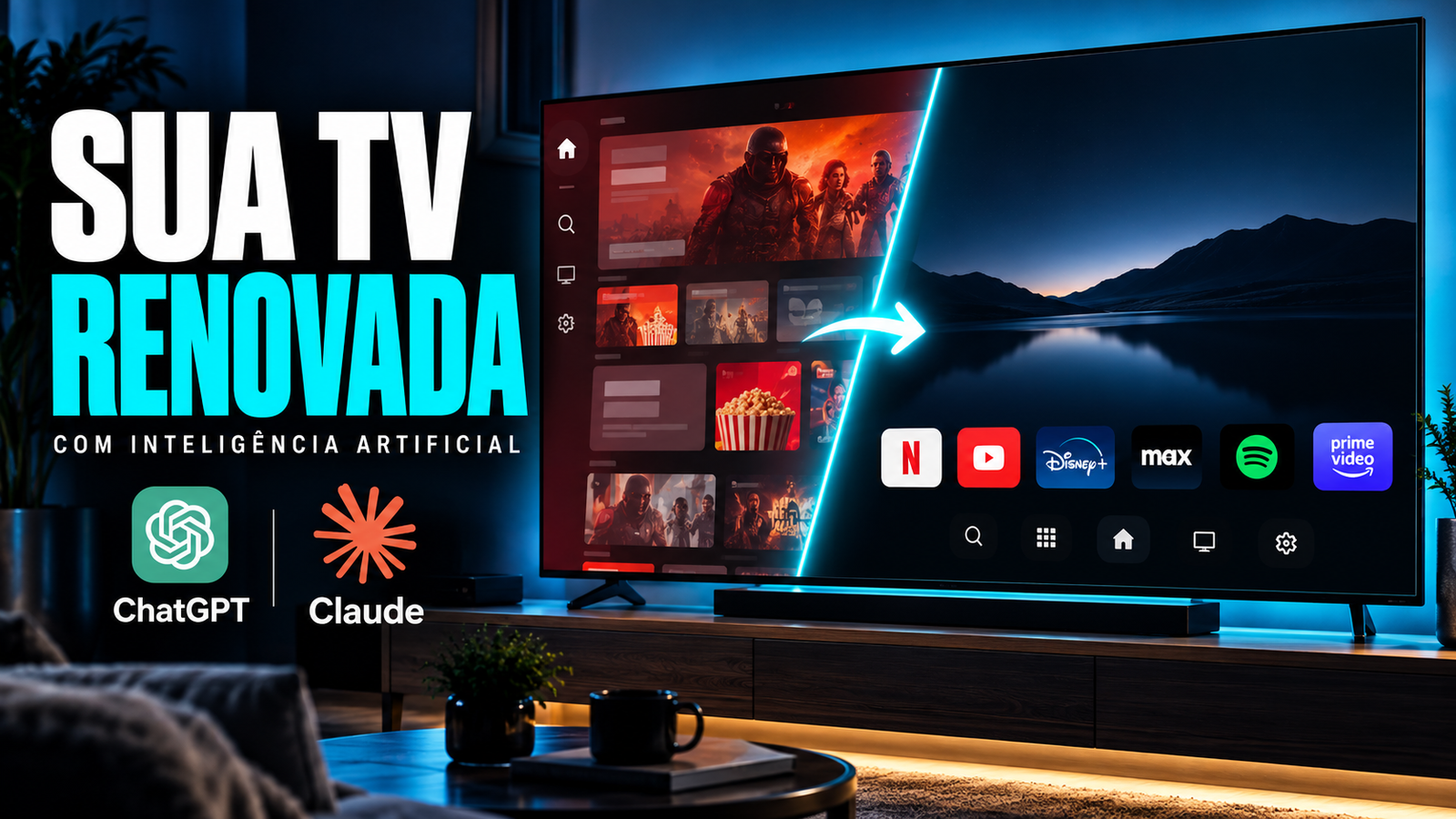
Sua Smart TV demora para abrir o menu e mostra mais propaganda do que os aplicativos que você usa? Uma interface mais leve pode deixar a navegação mais direta e reduzir a poluição visual. Neste guia, você vai aprender a preparar a TV e usar o Claude ou ChatGPT para receber instruções adaptadas ao seu modelo.
Há projetos para Android TV, Google TV, Samsung Tizen e LG webOS. Primeiro, ative o modo desenvolvedor seguindo a seção da sua TV. Depois, clique no botão para copiar o prompt completo, que já inclui o link do projeto. Cole na IA e troque (COLOQUE AQUI O MODELO DA TV) pelo nome do modelo da sua TV.
O que muda: você instala uma nova tela inicial, também chamada de launcher. O sistema original continua na TV. Alguns projetos também permitem desativar serviços extras. A melhora de desempenho varia conforme hardware, firmware e configuração; a interface limpa não elimina anúncios dentro do YouTube ou de outros aplicativos.
Antes de começar: identifique o modelo e o sistema da Smart TV
Confira o código na etiqueta traseira ou na tela de informações do aparelho. Na Samsung, procure Suporte → Sobre esta TV; na LG, Suporte → Informações da TV ou Sobre esta TV; no Android/Google TV, Sobre. Os nomes variam conforme a geração.
- Modelo e sistema: informe o nome do modelo, como TU8000. A IA deve relacioná-lo ao sistema correspondente, começar o tutorial e consultar a versão somente na etapa em que ela mudar o procedimento. A marca sozinha pode não bastar, pois há TVs da mesma marca com sistemas diferentes.
- Celular ou computador na mesma rede da TV: para Android TV e Google TV, o caminho mais simples usa um celular Android. Para Samsung e LG, use a ferramenta indicada na respectiva seção.
- Claude ou ChatGPT: use o prompt para receber instruções de cliques e pareamento. Quando a instalação exigir operações técnicas, um agente com acesso ao computador local pode executá-las.
Identifique se o aparelho usa Android TV, Google TV, Tizen ou webOS. Os pacotes de instalação de um sistema não servem nos outros.
Como deixar Android TV e Google TV com uma interface limpa
O CleanYourTV combina um launcher com a desativação de pacotes extras por ADB, sem exigir root. Há relatos de uso em modelos TCL, Sony Bravia, Philips, Xiaomi e outros aparelhos com Android TV ou Google TV. A disponibilidade do ADB e as restrições do fabricante precisam ser verificadas.
1. Ative o modo desenvolvedor no Android TV
- Abra Configurações → Preferências do dispositivo → Sobre.
- Selecione Compilação ou Número da versão e pressione OK sete vezes, até aparecer a mensagem de desenvolvedor.
- Volte, entre em Opções do desenvolvedor e ative Depuração USB. Ative a opção de rede/ADB se estiver disponível.
2. Ative o modo desenvolvedor no Google TV
- Abra Configurações → Sistema → Sobre.
- Selecione Compilação do SO Android TV ou a opção equivalente e pressione OK sete vezes.
- Volte para Sistema → Opções do desenvolvedor e habilite a depuração disponível no aparelho.
- Anote o IP da TV nas configurações de rede. Quando o celular ou computador tentar conectar, aceite a autorização de depuração na tela. Se houver pareamento sem fio por código, siga esse método com a IA.
3. Use o aplicativo no celular Android
O projeto indica o Clean Your TV para celular, que faz a conexão e apresenta as etapas na tela. O APK vai no celular Android; ele se conecta à TV pela rede.
- No celular com Android 9 ou superior e bloqueio de tela, abra a página do aplicativo e baixe o APK nas Releases indicadas.
- Abra o arquivo para instalar. Se solicitado, permita a instalação por esse navegador ou gerenciador de arquivos.
- Conecte o celular e a TV à mesma rede. Abra o aplicativo e siga a descoberta e o pareamento. Mantenha a depuração de rede habilitada conforme o guia da TV.
- Aceite a autorização exibida na TV. No aplicativo, confira a análise do que será alterado antes de aplicar a limpeza e a nova tela inicial.
- Teste os apps e use as opções de gerenciamento ou restauração do próprio aplicativo para ajustar ou desfazer.
Baixar APK para o celular Android
Precisa de ajuda ou vai usar um computador? O prompt abaixo prioriza o aplicativo pronto e só passa para um agente local quando necessário.
Copie o prompt completo com o link do projeto:
Cole no Claude ou ChatGPT e substitua (COLOQUE AQUI O MODELO DA TV) pelo modelo da sua TV, como TU8000.
Samsung TU8000: como instalar uma nova interface no Tizen
Para a Samsung TU8000, a opção é a minha adaptação AeroTizen-TU8000. O projeto registra teste na UN50TU8000GXZD, de 2020, com Tizen 5.5, incluindo interface, aplicativos, loja e abertura automática ao ligar.
Para outras TU8000, TU7000, TU8500 e QLED de 2020, a IA deve analisar a geração do Tizen e os requisitos do projeto. A ausência de um teste publicado para o código exato da TV não impede iniciar a preparação e verificar o funcionamento. Modelos anteriores a 2020 exigem análise da versão do sistema e das APIs utilizadas.
1. Habilite o modo desenvolvedor na Samsung TU8000
- Pressione Home e abra Apps.
- Na tela de Apps, digite 12345 com o controle ou teclado numérico virtual.
- Ative Developer Mode. Em Host PC IP, informe o IP do computador, não o da televisão. Você encontra esse endereço nas informações da conexão de rede do computador.
- Confirme e reinicie conforme a orientação da TV. No procedimento documentado desta adaptação, foi necessário desligar e retirar da tomada por cerca de um minuto.
- Deixe o aparelho ligado e conectado à mesma rede do computador.
2. Copie o prompt da edição TU8000
A IA deve seguir a branch padrão tu8000, que contém a adaptação e o guia em português. A abertura automática usa um certificado de distribuidor Partner, cuja emissão depende da Samsung para sua conta e TV. O guia inclui a verificação desse requisito.
Copie o prompt completo com o link do projeto:
Cole no Claude ou ChatGPT e substitua (COLOQUE AQUI O MODELO DA TV) pelo modelo da sua TV, como TU8000.
Links do projeto e downloads:
Samsung Tizen recente: interface limpa em Crystal UHD, QLED e OLED
Para gerações recentes, o AeroTizen original registra testes em variantes específicas da Q60B (2022), S90C (2023), DU7200 e The Frame LS03D (2024). A lista registra testes publicados; a análise de outras TVs deve considerar a versão do Tizen e os requisitos do aplicativo.
1. Habilite o modo desenvolvedor no Tizen recente
- Abra Home → Apps. Na interface recente, entre em App Settings / Configurações de aplicativos.
- Digite 12345 com o teclado numérico do controle. Em interfaces que exibem o painel diretamente em Apps, use essa tela.
- Ligue Developer Mode e preencha o IP do computador no campo solicitado.
- Confirme e reinicie a TV. Caso a conexão não seja liberada, siga a reinicialização descrita no projeto para seu modelo.
2. Copie o prompt para o AeroTizen original
A ferramenta do projeto orienta a criação de certificados e a instalação do launcher. O comportamento do botão Home e da abertura automática varia entre aplicativos e firmwares. No Tizen 6 ou superior, a remoção de apps pela conexão de desenvolvedor tem restrições.
Copie o prompt completo com o link do projeto:
Cole no Claude ou ChatGPT e substitua (COLOQUE AQUI O MODELO DA TV) pelo modelo da sua TV, como TU8000.
Links do projeto e downloads:
LG webOS antigo: opção de launcher para webOS 6
O webOS Launcher foi desenvolvido para o webOS 6 e permite instalação pelo Developer Mode sem root. O teste físico publicado é de uma LG OLED C1 (2021), com webOS 6.5 e root; isso não comprova o funcionamento em toda LG antiga. O projeto está publicado sem mantenedor.
1. Habilite o modo desenvolvedor na LG
- Abra a loja LG Apps ou LG Content Store e instale o aplicativo oficial Developer Mode.
- Abra o aplicativo e entre com uma conta do LG Developer. Crie a conta no site da LG se ainda não tiver uma.
- Ative Dev Mode Status e aceite a reinicialização.
- Abra novamente o Developer Mode, ative Key Server e anote o IP da TV e a passphrase exibida para o pareamento no computador.
- Mantenha TV e computador na mesma rede. A sessão tem prazo: consulte Remain Session e use EXTEND antes de expirar.
2. Copie o prompt da opção para webOS 6
Use o pacote .ipk pronto, quando disponível, e o webOS Dev Manager para instalar com interface gráfica. O prompt deve explicar os cliques de pareamento. Este launcher abre como aplicativo e não assume o botão Home por conta própria.
webOS 5 ou anterior: a compatibilidade não está confirmada. Use o prompt para verificar sua versão antes de instalar. TVs LG com NetCast não são cobertas por este tutorial de webOS.
Copie o prompt completo com o link do projeto:
Cole no Claude ou ChatGPT e substitua (COLOQUE AQUI O MODELO DA TV) pelo modelo da sua TV, como TU8000.
LG webOS recente: nova tela inicial com Clean Your TV
O Clean Your TV para LG webOS oferece uma edição No-root, instalada pelo Developer Mode, com launcher e auxiliar do botão Home executados na própria TV. Há registros de desenvolvimento na C3 e relato da comunidade na C4, vinculados a versões específicas.
Outros modelos precisam ser verificados. Na C5 com webOS 26, a inicialização do auxiliar ainda está em investigação na documentação consultada.
1. Habilite o modo desenvolvedor na LG recente
- Abra a loja LG Apps ou LG Content Store e instale o aplicativo oficial Developer Mode.
- Abra o aplicativo e entre com uma conta do LG Developer. Crie a conta no site da LG se ainda não tiver uma.
- Ative Dev Mode Status e aceite a reinicialização.
- Abra novamente o Developer Mode, ative Key Server e anote o IP da TV e a passphrase exibida para o pareamento no computador.
- Mantenha TV e computador na mesma rede. A sessão tem prazo: consulte Remain Session e use EXTEND antes de expirar.
2. Copie o prompt e solicite a edição No-root
Priorize o instalador gráfico cytv oferecido pelo projeto: baixe a versão do seu computador, abra e siga o assistente para conectar e instalar a edição No-root. No Windows, extraia o ZIP inteiro e mantenha a pasta _internal ao lado do executável. A tela alternativa não remove anúncios do sistema inteiro.
Se sua TV já tem root, informe isso antes de ativar o Developer Mode: esse é outro fluxo. Na instalação sem root, acompanhe o prazo da sessão oficial; a renovação automática do projeto está em beta.
Copie o prompt completo com o link do projeto:
Cole no Claude ou ChatGPT e substitua (COLOQUE AQUI O MODELO DA TV) pelo modelo da sua TV, como TU8000.
Links do projeto e downloads:
Como usar o prompt no Claude ou ChatGPT
- Clique em Copiar prompt + link na seção da sua TV. O texto e o endereço do repositório vão juntos para a área de transferência.
- Abra Claude ou ChatGPT e cole a mensagem.
- Substitua (COLOQUE AQUI O MODELO DA TV) pelo nome do modelo, como TU8000. Se enviar sem preencher, o prompt pede que a IA pergunte o modelo.
- A IA deve começar por um aplicativo pronto ou instalador gráfico e explicar os cliques. Informe somente os dados necessários para a próxima ação.
- Se o aplicativo não atender ao seu caso, use um agente local para executar as operações técnicas. Envie a mensagem de erro para ele investigar o conflito.
- Ao terminar, teste os aplicativos, o controle remoto, as entradas HDMI e o comportamento ao desligar e ligar.
Quando a IA pode instalar por você: ela precisa estar executando em um ambiente com acesso ao computador e à rede local da TV, como um agente local. A conversa comum no navegador não ganha esse acesso apenas porque seu dispositivo está no mesmo Wi-Fi. Sem esse acesso, o prompt deve explicar o aplicativo gráfico ou como começar no agente local.
Perguntas frequentes sobre deixar a Smart TV mais rápida
Isso instala um sistema operacional novo?
Não. Esses projetos instalam uma interface alternativa sobre Android TV, Google TV, Tizen ou webOS. O CleanYourTV para Android também permite desativar pacotes extras.
A TV fica totalmente sem anúncios?
A proposta é usar uma tela inicial limpa, sem as fileiras patrocinadas da interface original. Anúncios dentro de aplicativos e telas do fabricante podem continuar aparecendo.
Posso instalar APK na Samsung ou na LG?
APK é usado no Android. Para os projetos desta página, Samsung Tizen usa pacotes .wgt e LG webOS usa .ipk. A IA deve orientar o formato e as ferramentas corretos.
Por que o aplicativo instalado sumiu da LG?
Quando o Developer Mode é desativado, os aplicativos instalados por esse modo são removidos. Confira o prazo e a conexão da TV no app oficial.
Preciso abrir o repositório para copiar o prompt?
Não. Cada botão copia o texto completo com o endereço do projeto. Basta colar no Claude ou ChatGPT e preencher o modelo da TV.
Como volto à tela original?
Peça à IA o procedimento de reversão do projeto instalado. Ele pode envolver restaurar pacotes, desativar o auxiliar de Home ou desinstalar o launcher e seu serviço. Na TU8000, apenas sair do app não remove o serviço de inicialização.