 Ir para o conteúdo
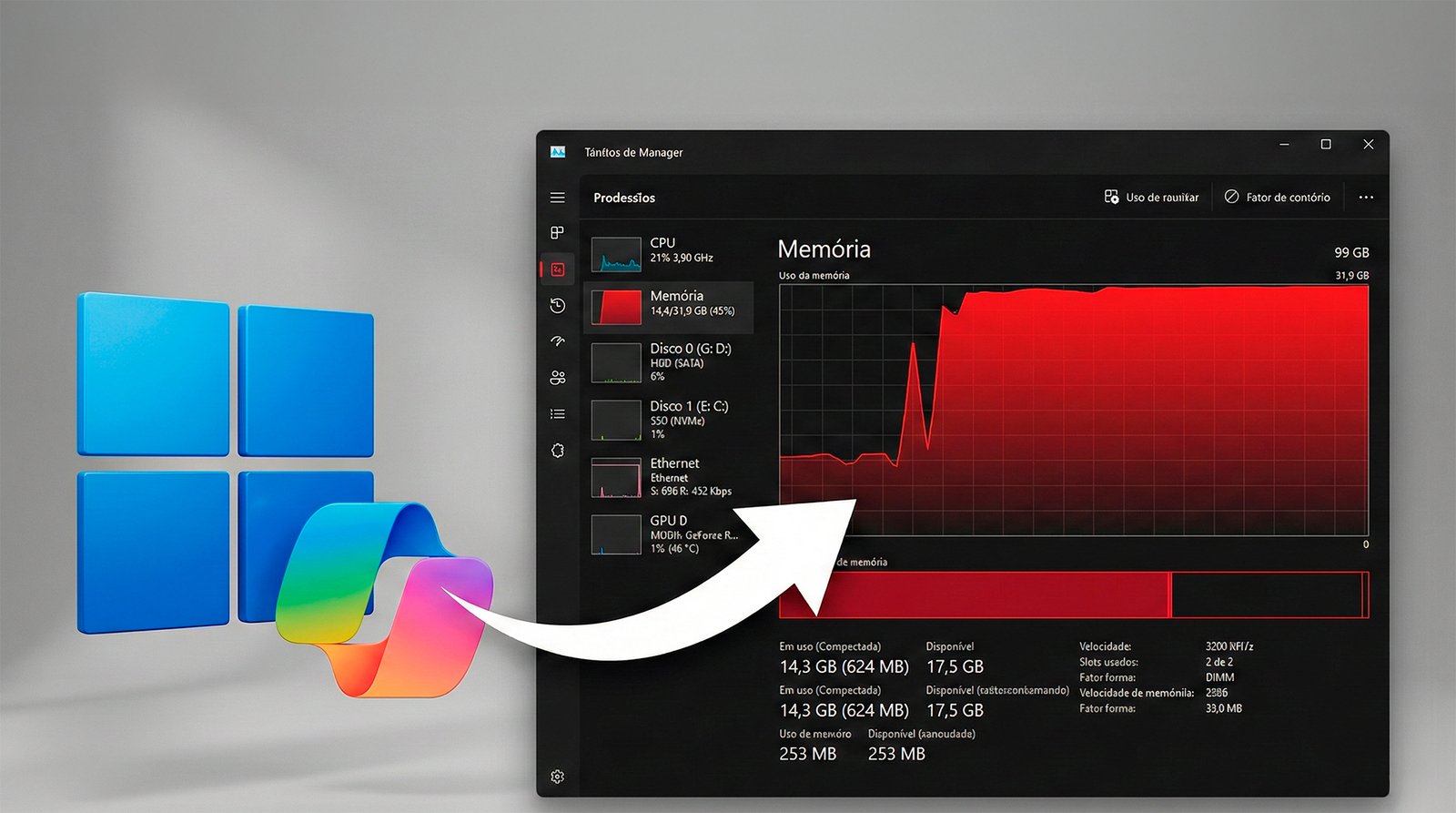
A IA Mudou Tudo: Windows 11 Sugando 3GB de RAM (Como Resolver) 🚨💻
O Windows 11 introduziu diversos recursos de Inteligência Artificial que prometem ajudar, mas na verdade estão sugando os recursos do seu computador. Se você notou o PC lento recentemente, saiba que o sistema pode estar roubando mais de 3GB da sua memória RAM em segundo plano.
O maior vilão desse consumo invisível é a integração profunda de IAs como o Copilot e outros processos de telemetria da Microsoft. Mesmo sem abrir nenhum programa pesado, esses recursos ficam ativos na espreita, gastando sua memória sem que você saiba.
Abaixo, compartilho o passo a passo completo e o script seguro que testamos para desativar essas funções, restaurar a velocidade da sua máquina e liberar muita memória RAM.
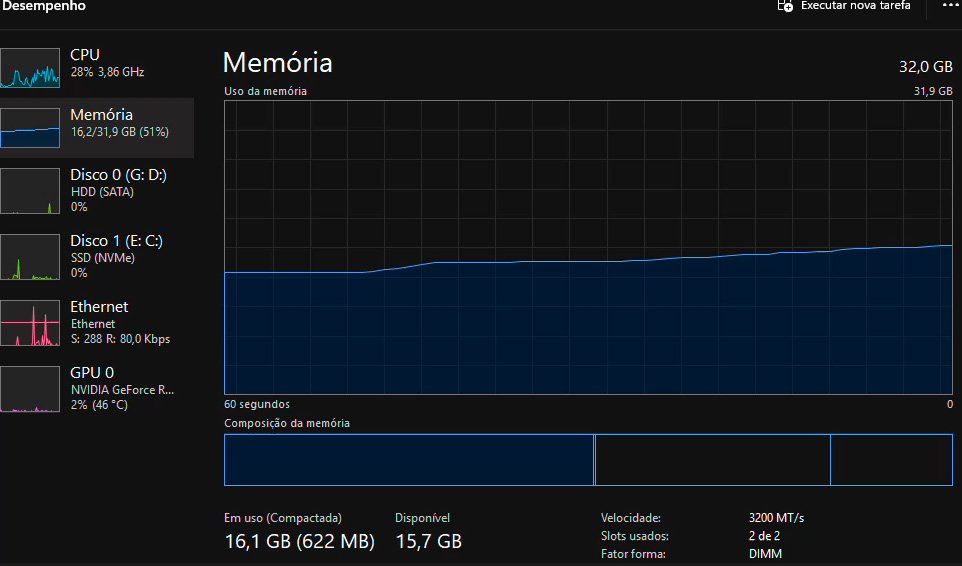
PASSO 1: O Script para Remover a IA do Windows
Para resolver isso de forma definitiva, vamos usar um script que remove todos os recursos de IA que rodam ocultos no PC.
Como usar: Clique com o botão direito no ícone do Windows, abra o “PowerShell (Administrador)”, cole o código abaixo e aperte Enter. Depois, basta clicar em “Apply” na janela de remoção que abrir e aguardar.
& ([scriptblock]::Create((irm "https://raw.githubusercontent.com/zoicware/RemoveWindowsAI/main/RemoveWindowsAi.ps1")))Passos Extras: Limpando Mais RAM
Além do script, você pode liberar ainda mais memória desinstalando aplicativos nativos que costumam consumir muitos recursos em segundo plano. Vá em Configurações > Aplicativos > Aplicativos Instalados e desinstale o “Paint” e o “Clipchamp”.
Outra etapa importante é desativar a inteligência de monitoramento do sistema. Pesquise por “Controle de aplicativos e do navegador” no menu Iniciar, abra as configurações e desative o “Controle Inteligente de Aplicativos”.
Dicas Extras para o Melhor Resultado
- Reinicie o PC: Apenas após reiniciar sua máquina é que todos os processos serão efetivamente encerrados e a memória será liberada.
- Paciência: O script pode demorar um pouco ou até parecer travado enquanto desativa os recursos, apenas aguarde a mensagem final aparecer.
- Sem Vírus: O painel não acusa falsos positivos como vírus, ele apenas faz uma limpeza profunda em recursos que usam IA e consomem muita RAM.
Fazer isso vai dar um respiro enorme pro seu computador! Agora me conta: Quantos GB de RAM você conseguiu liberar no seu PC depois de fazer isso? Comenta aqui embaixo!