 Ir para o conteúdo
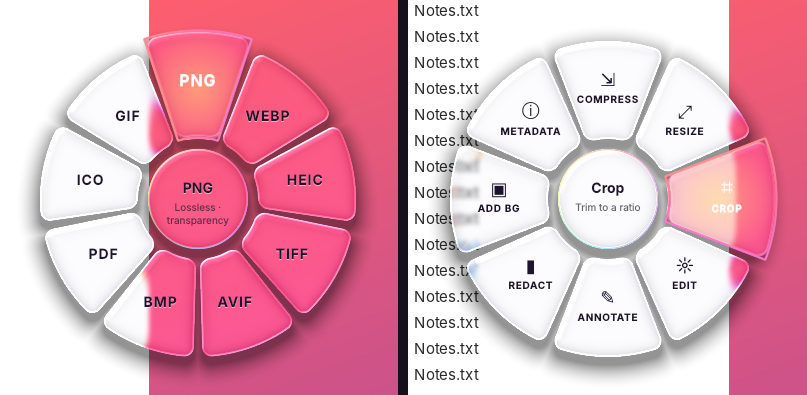
Quer converter arquivos direto no PC sem usar sites ou enviar suas fotos para conversores online? O DragShift permite acessar ferramentas de conversão diretamente no computador: você começa a arrastar um arquivo, pressiona Shift e o menu aparece na hora.
O programa é gratuito, de código aberto e tem versões para Windows e Mac. Com ele, você pode converter imagens, comprimir fotos, redimensionar arquivos e trabalhar com PDFs sem abrir um site para cada tarefa. O tempo de processamento depende do tamanho do arquivo e da operação escolhida.
Como converter arquivos no PC sem usar sites?
Depois de instalar e abrir o DragShift, comece a arrastar um arquivo no Explorador de Arquivos do Windows ou no Finder do Mac. Durante o arraste, pressione Shift para abrir um menu ao redor do cursor.
Solte o arquivo na opção desejada para iniciar a operação. Por padrão, o resultado é salvo ao lado do original, que é preservado.
O que o DragShift faz?
- Converte imagens: oferece opções para formatos como JPG, PNG, WebP e HEIC.
- Comprime fotos: permite reduzir o tamanho dos arquivos.
- Redimensiona imagens: ajusta as dimensões das fotos.
- Trabalha com PDFs: reúne ferramentas para juntar, dividir e converter documentos nas opções compatíveis.
Download grátis do DragShift para Windows e Mac
Escolha abaixo a versão para o seu computador. Os links levam aos arquivos disponibilizados pelo próprio projeto no GitHub.
Download para Windows
O instalador é a opção recomendada para instalar o programa no computador.
Se preferir executar o programa sem instalar, escolha a versão portátil:
Download para Mac
Escolha a versão correspondente ao processador do seu Mac:
Não sabe qual versão escolher? O comando de instalação no tutorial abaixo identifica automaticamente a arquitetura do Mac.
Se algum link de download não funcionar, abra a página oficial e procure os arquivos na seção Assets:
Como instalar o DragShift no Windows e Mac
Como instalar no Windows
- Baixe o arquivo DragShift-Setup.exe pelo botão de download para Windows.
- Abra o arquivo baixado.
- Siga as instruções do instalador. A instalação é feita para o seu usuário e não exige administrador.
- Abra o DragShift pelo menu Iniciar.
Para usar a versão portátil, baixe o arquivo DragShift.exe e execute diretamente.
Segundo o projeto, o Windows pode exibir um aviso do SmartScreen porque o aplicativo ainda não tem assinatura de código. Confira se o arquivo veio do repositório oficial antes de decidir continuar em Mais informações > Executar assim mesmo.
Como instalar no Mac pelo Terminal
O comando oficial identifica a arquitetura do seu Mac, baixa a versão correspondente, instala o programa na pasta Aplicativos e abre o DragShift.
- Pressione Command + Espaço.
- Digite Terminal e pressione Enter.
- Copie o comando abaixo, cole no Terminal e pressione Enter.
- Aguarde a conclusão. Se o instalador solicitar, informe a senha do Mac.
curl -fsSL https://raw.githubusercontent.com/llamaboi55/DragShift/main/install-mac.sh | bashEsse comando baixa e executa um script do projeto. Ele também remove a marcação de quarentena do aplicativo, evitando o aviso associado a essa marcação. Você pode consultar o conteúdo do instalador antes de executar:
Para atualizar o DragShift pelo Terminal, execute o mesmo comando novamente.
Como instalar no Mac pelo arquivo DMG
- Baixe o arquivo para Apple Silicon ou Intel, conforme o processador do seu Mac.
- Abra o arquivo .dmg.
- Arraste o DragShift para a pasta Aplicativos.
- Abra o aplicativo.
Se o macOS bloquear a abertura, confira a origem do download. Caso decida autorizar o programa, depois de tentar abri-lo, acesse Ajustes do Sistema > Privacidade e Segurança > Abrir Mesmo Assim e confirme.
Como usar o DragShift para converter fotos e arquivos
- Deixe o DragShift aberto.
- Comece a arrastar um arquivo no Explorador de Arquivos do Windows ou no Finder do Mac.
- Pressione Shift durante o arraste.
- Solte o arquivo na opção desejada do menu.
- Aguarde o processamento e confira o resultado na pasta de destino.
Pressione Shift novamente para alternar entre conversões e ferramentas. Por padrão, o novo arquivo fica na mesma pasta do original.
No Mac: o DragShift aparece na barra de menus e não exibe um ícone no Dock.
Para quem procura como converter arquivos no PC sem usar sites, o DragShift oferece um acesso rápido às ferramentas enquanto você arrasta seus arquivos.
Fontes: documentação oficial do DragShift e página oficial de downloads. Instruções consultadas em 22/10/2026.