 Ir para o conteúdo
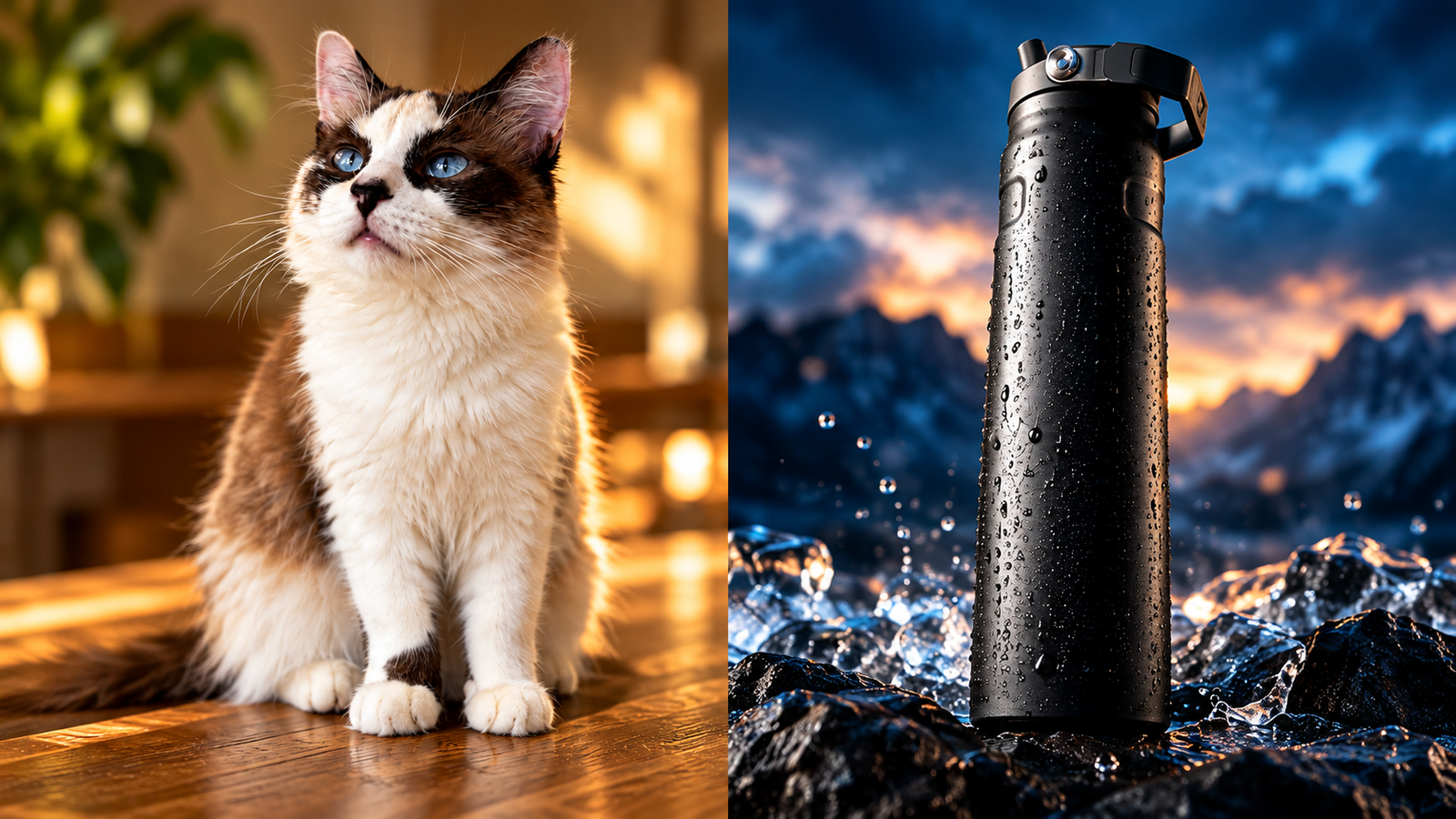
Tutorial • ChatGPT + Google Flow
Uma foto do seu produto pode ser o ponto de partida para um vídeo de venda com inteligência artificial. Neste tutorial, você vai criar um storyboard no ChatGPT e usar essa imagem como referência no Google Flow para gerar um vídeo curto e vertical para o Instagram.
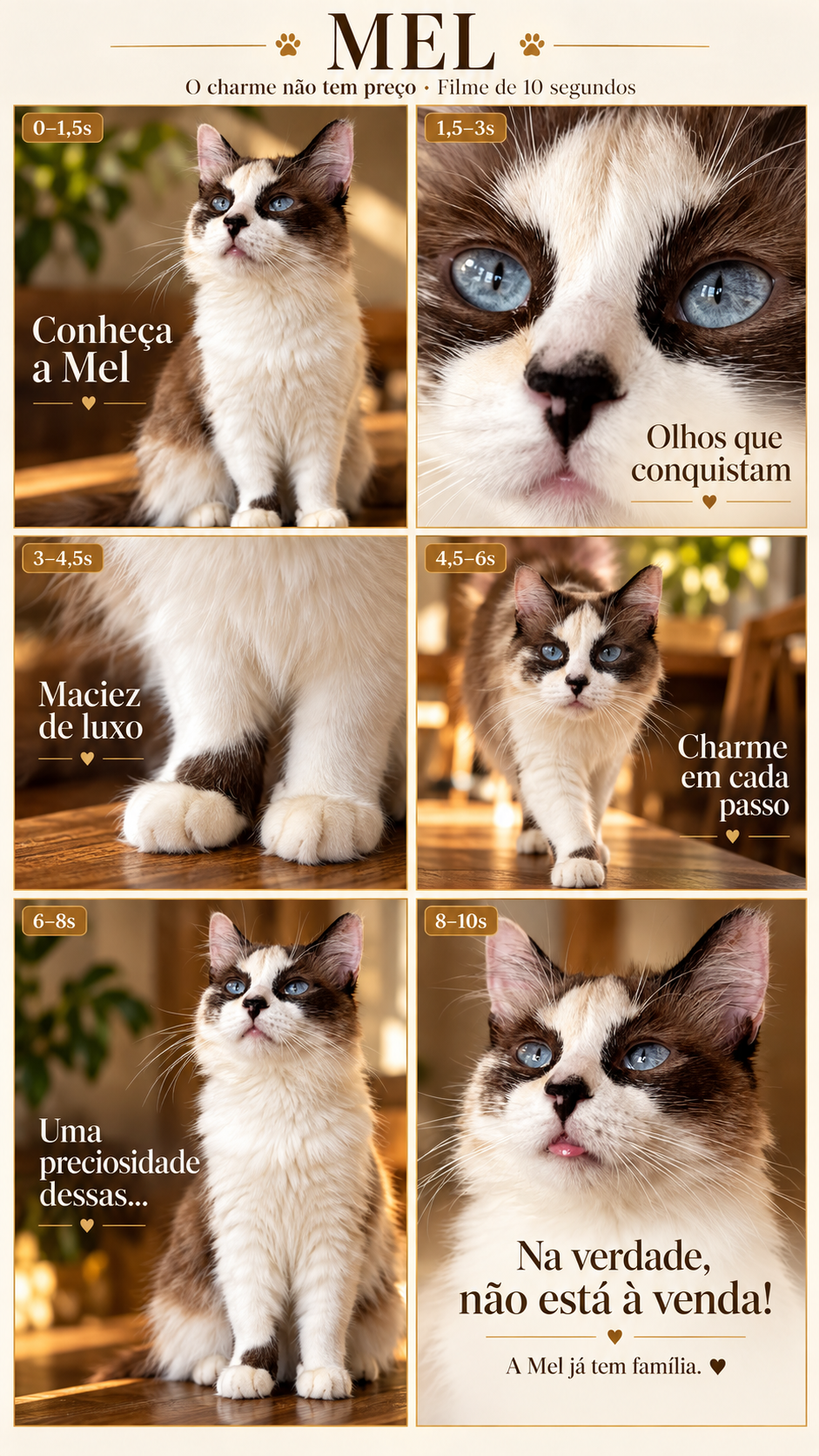
O storyboard funciona como um roteiro visual: reúne as cenas, os enquadramentos e a sequência que você quer mostrar. Assim, você leva uma ideia mais clara para a ferramenta de vídeo, em vez de começar do zero.
1. Crie o storyboard no ChatGPT
Abra o ChatGPT e anexe uma foto nítida do produto que deseja divulgar. Se tiver mais fotos, envie também detalhes e outros ângulos para ajudar a IA a entender a aparência do item.
Depois, copie o comando abaixo, cole na conversa junto com a foto e envie:
Esse texto pede um storyboard para um vídeo de marca de 10 segundos. A barra no começo faz parte do texto do pedido: você pode colá-lo diretamente na conversa.
- Envie a referência: escolha uma foto em que o produto esteja bem iluminado e apareça inteiro.
- Gere o storyboard: use o comando e aguarde a criação da imagem com a sequência de cenas. Se receber só uma descrição, peça para gerar o storyboard em imagem.
- Confira e baixe: veja se formato, cores e detalhes do produto estão corretos. Se necessário, peça ajustes antes de salvar a imagem.
2. Transforme o storyboard em vídeo no Google Flow
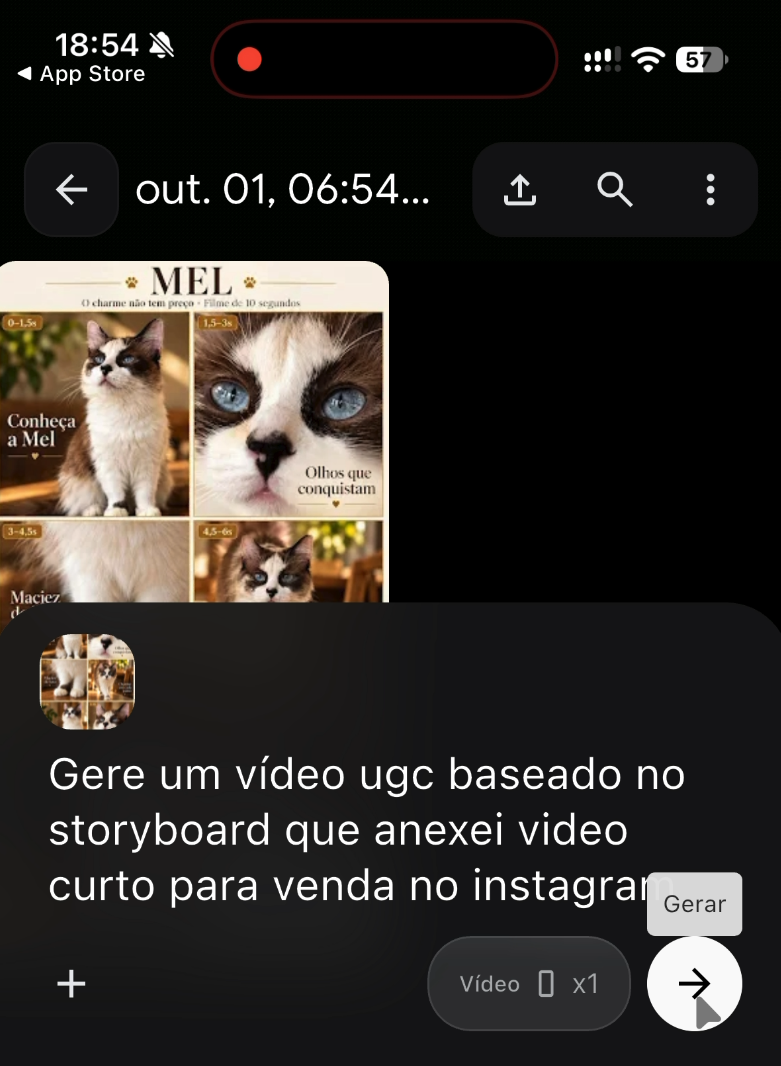
Acesse o Google Flow, entre na sua conta Google e abra um projeto. Na área de criação, escolha o modo Vídeo e anexe o storyboard que você baixou.
Use a opção de adicionar imagens ou referências disponível no modelo selecionado. Quando houver a opção Elementos, use-a para fornecer o storyboard como referência visual. Os nomes e os recursos podem variar conforme a versão da interface e o modelo.
Com a imagem anexada, copie e cole este prompt:
- Selecione Vídeo: confirme que a ferramenta está configurada para gerar vídeo.
- Anexe o storyboard: adicione a imagem como referência antes de enviar o prompt.
- Ajuste o formato: selecione a orientação vertical, de preferência 9:16, nas configurações disponíveis.
- Confira a duração e os créditos: escolha 10 segundos se o modelo permitir, ou a duração disponível mais próxima. O pedido de 10 segundos no storyboard não fixa a duração do vídeo.
- Gere e revise: avalie a sequência, os movimentos e a fidelidade do produto. Depois, baixe o resultado usando a opção de download.
O que significa UGC? Neste prompt, é uma indicação de estilo: um vídeo com aparência natural, semelhante ao conteúdo feito por um criador mostrando um produto.
De uma foto a um vídeo de venda
O processo é simples: foto do produto → storyboard no ChatGPT → vídeo no Google Flow. Antes de publicar, revise detalhes, textos e áudio. Você também pode finalizar o vídeo em um editor, acrescentando o preço e uma chamada como “Acesse o link da bio”.
Você pode testar esse método para apresentar produtos, destacar detalhes e criar ideias de anúncios para Reels e Stories. O storyboard orienta a geração, mas o resultado pode precisar de ajustes para seguir todas as cenas.
Informações sobre o Flow conferidas em 01/10/2026. Consulte a documentação oficial sobre créditos e uso gratuito e geração de vídeos com referências.