 Ir para o conteúdo
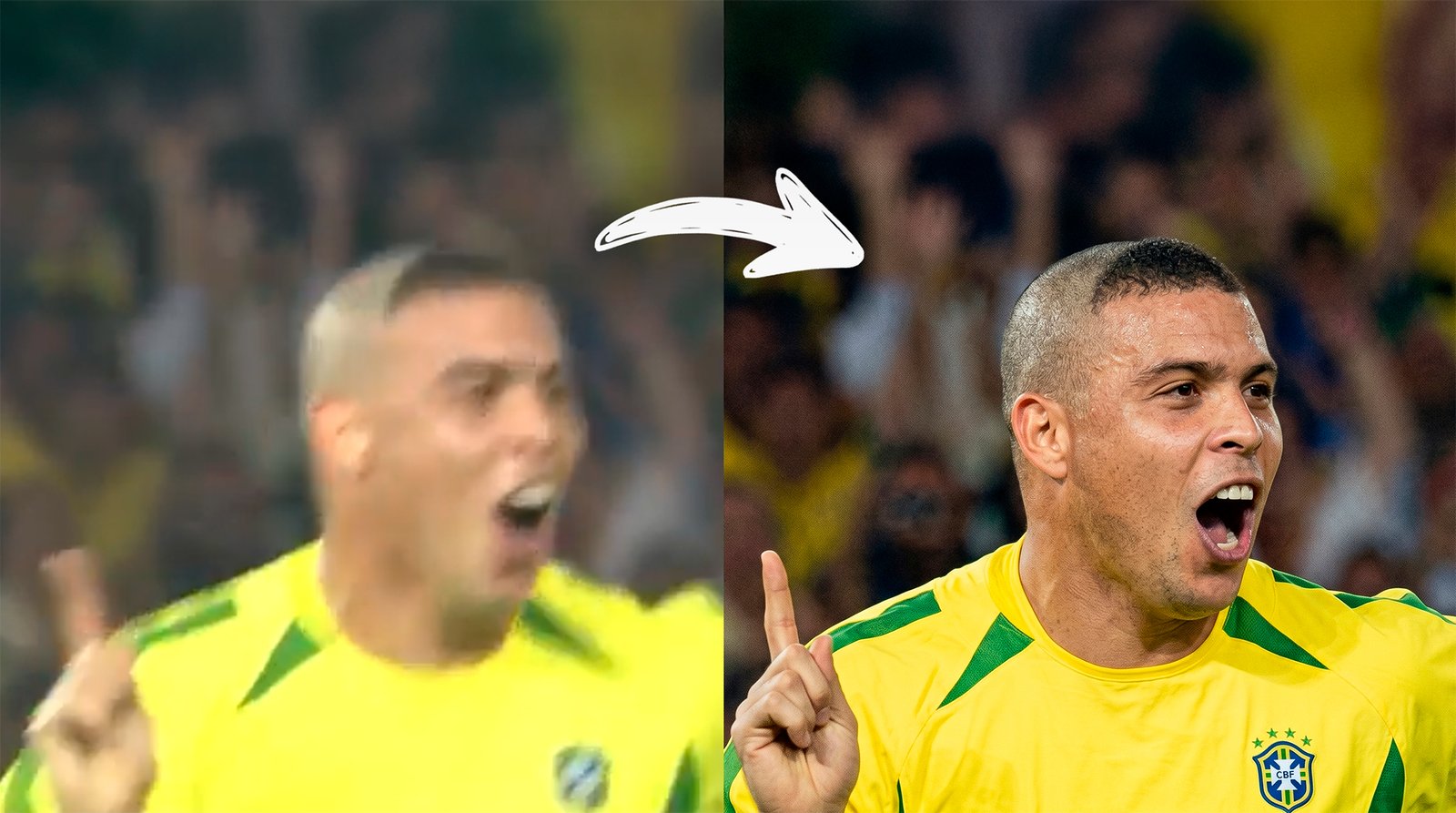
O PROMPT MUDOU TUDO: Gemini (Melhorar Qualidade da Foto) 📸✨
A inteligência artificial atingiu um novo patamar e, se você trabalha com criação de conteúdo ou apenas quer salvar suas memórias, precisa conhecer esse método. O Google Gemini agora permite melhorar qualidade da foto de uma forma que antes só era possível em estúdios de cinema.
Diferente de filtros comuns que apenas aumentam a nitidez artificialmente, esse novo processo utiliza um “Upscale Generativo”. Isso significa que a IA entende o contexto da imagem (pele, tecido, paisagem) e reconstrói os pixels perdidos. O resultado é transformar uma imagem borrada de baixa resolução em um arquivo 8K cristalino.
Abaixo, compartilho o prompt exato (o comando de texto) que testamos e que está viralizando por sua capacidade de restaurar fotos antigas ou tremidas mantendo a fidelidade total do rosto.

PASSO ÚNICO: O Prompt de Restauração Cinematográfica
Para obter esse resultado, não basta pedir “melhore a foto”. O segredo está em detalhar para a IA exatamente o que ela deve preservar e onde ela deve inovar. O comando abaixo foi desenhado para forçar o Gemini a entregar texturas de pele reais e iluminação de estúdio.
Como usar: Abra o Gemini, anexe sua foto ruim e cole o texto abaixo.
Aprimore o retrato, preservando rigorosamente a identidade do sujeito com geometria facial precisa. Não altere a expressão facial nem o formato do rosto. Permita apenas retoques sutis nas feições, sem alterar a essência da pessoa. Mantenha o mesmo fundo da imagem de referência. Sem substituições, alterações, novos objetos ou mudanças de layout. O ambiente deve ser idêntico. A imagem deve ser recriada como se tivesse sido tirada com uma Sony A1, usando uma lente de 85 mm f/1.4, f/1.6, ISO 100, velocidade do obturador de 1/200, profundidade de campo cinematográfica, foco facial perfeito e um perfil de cores neutro para editoriais. Essa configuração Sony A1 + 85 mm f/1.4 é obrigatória. A imagem final deve ter claramente a qualidade premium de uma Sony A1 full-frame.
A iluminação deve corresponder exatamente à direção, ao ângulo e ao clima da foto de referência. Aprimore a iluminação para um estilo cinematográfico, com foco no sujeito: luz direcional suave, realces quentes, sombras frias, maior contraste, alcance dinâmico expandido, aumento de microcontraste, gradações suaves e sem sombras duras.
Mantenha um tom de cor neutro e premium, curva de contraste cinematográfica, saturação natural, textura de pele realista (não artificial) e granulação sutil. Sem brilho artificial, sem iluminação de passarela, sem suavização excessiva. Renderize em resolução 4K, cor de 10 bits, estilo editorial cinematográfico, nitidez premium, recorte de retrato e mantenha a atmosfera original do ambiente intacta.
Renderize novamente o sujeito com realismo, profundidade, textura e iluminação aprimorados, preservando totalmente a identidade e o fundo.INSTRUÇÕES PARA O NEGATIVO:
Sem novo fundo.
Sem alteração de fundo.
Sem iluminação exageradamente dramática.
Sem transformação facial.
Sem brilho artificial.
Sem iluminação plana.
Sem suavização excessiva da pele.
Por que isso funciona melhor que aplicativos?
Muitos aplicativos pagos apenas aplicam um filtro de nitidez (sharpness), o que deixa a foto com um aspecto granulado e artificial. Ao usar o Gemini para melhorar qualidade da foto, você está usando redes neurais profundas.
O prompt acima contém gatilhos específicos como “microdetalhes”, “iluminação cinematográfica” e “textura de pele natural”. Isso instrui a IA a não apenas limpar a imagem, mas a reimaginar como aquela cena seria se tivesse sido capturada por uma câmera 8K profissional.
Dicas Extras para o Melhor Resultado
- Fotos de Rosto: Esse prompt brilha em portraits e selfies. A recuperação dos olhos e cabelos é impressionante.
- Iluminação: Se a foto estiver muito escura, peça para a IA “clarear suavemente” antes de enviar o prompt de qualidade.
- Variações: Se o resultado ficar muito “falso”, adicione ao final do prompt: “manter imperfeições naturais da pele”.
Agora é com você! Salve aquela foto que você achava que estava perdida e compartilhe o antes e depois marcando a gente!
Uma resposta
Ficou impressionante, recuperei muitas fotos antigas de minha filhas que estavam bem ruins.